Quando usar
- Você vai definir ou reajustar um preço.
- Quer comparar descontos, frete grátis ou parcelamento.
- Precisa saber se baixar o preço compensa em faturamento.
O que você descobre
- A adesão em cada preço e a receita por 100 pessoas.
- O preço que dá mais receita (nem sempre o que vende mais).
- Se a adesão cai de forma consistente com o preço.
Passo a passo
- 1
Inclua quanto cada pessoa pode gastar
Em População → Variáveis, crie uma característica Numérica com a capacidade de pagamento, no mesmo período do preço: Renda mensal para consumidor, orçamento mensal para empresa.
Use a distribuição Log-normal (renda costuma ser assim): informe a mediana e a dispersão. Acrescente também o que muda a decisão, como se já frequenta outra academia.
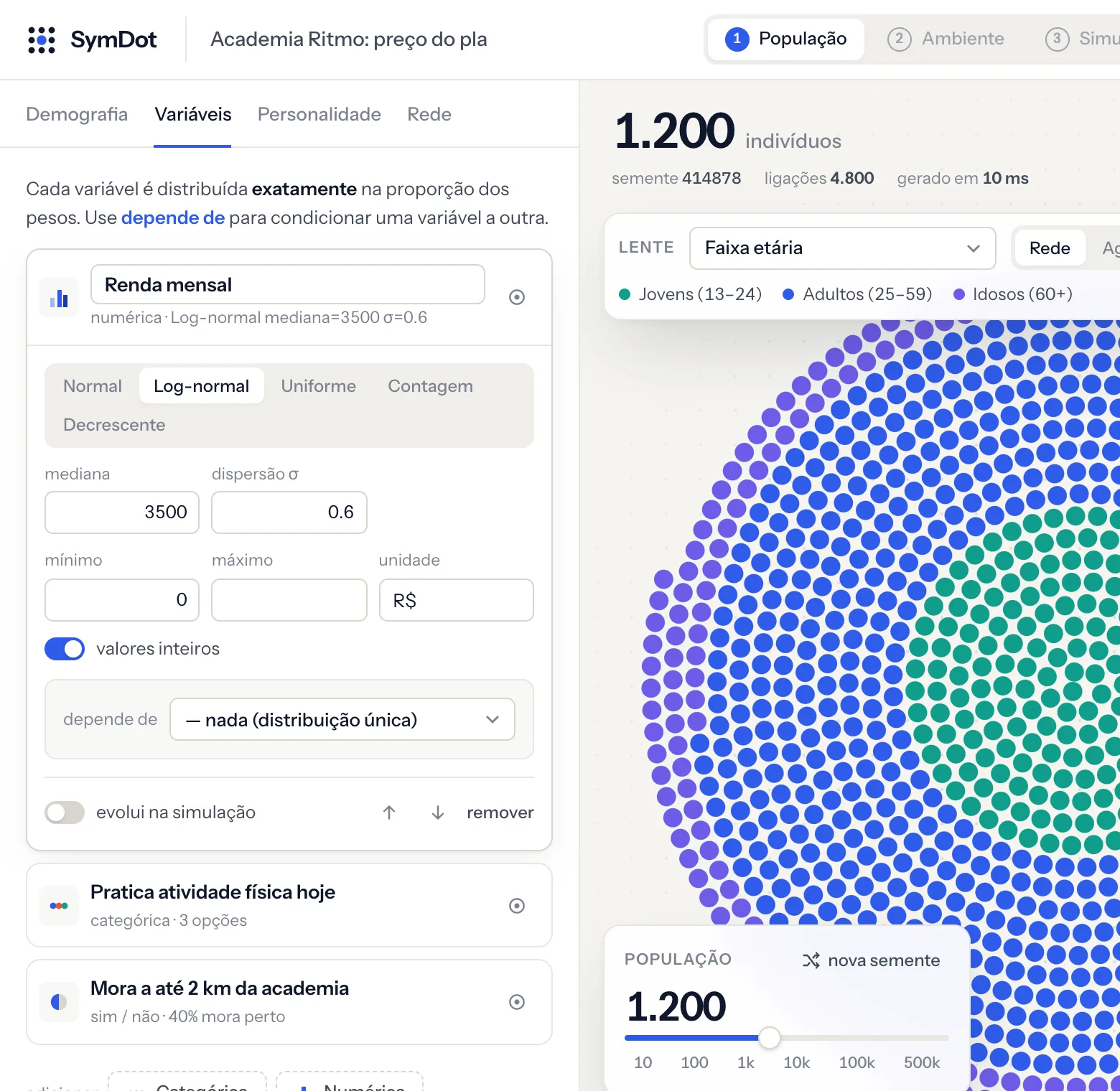
Renda mensal configurada como log-normal - 2
Um estímulo por preço
Em Ambiente, crie um estímulo para cada preço com o mesmo texto, mudando só o valor. Assim a diferença de reação vem do preço, e não do texto.
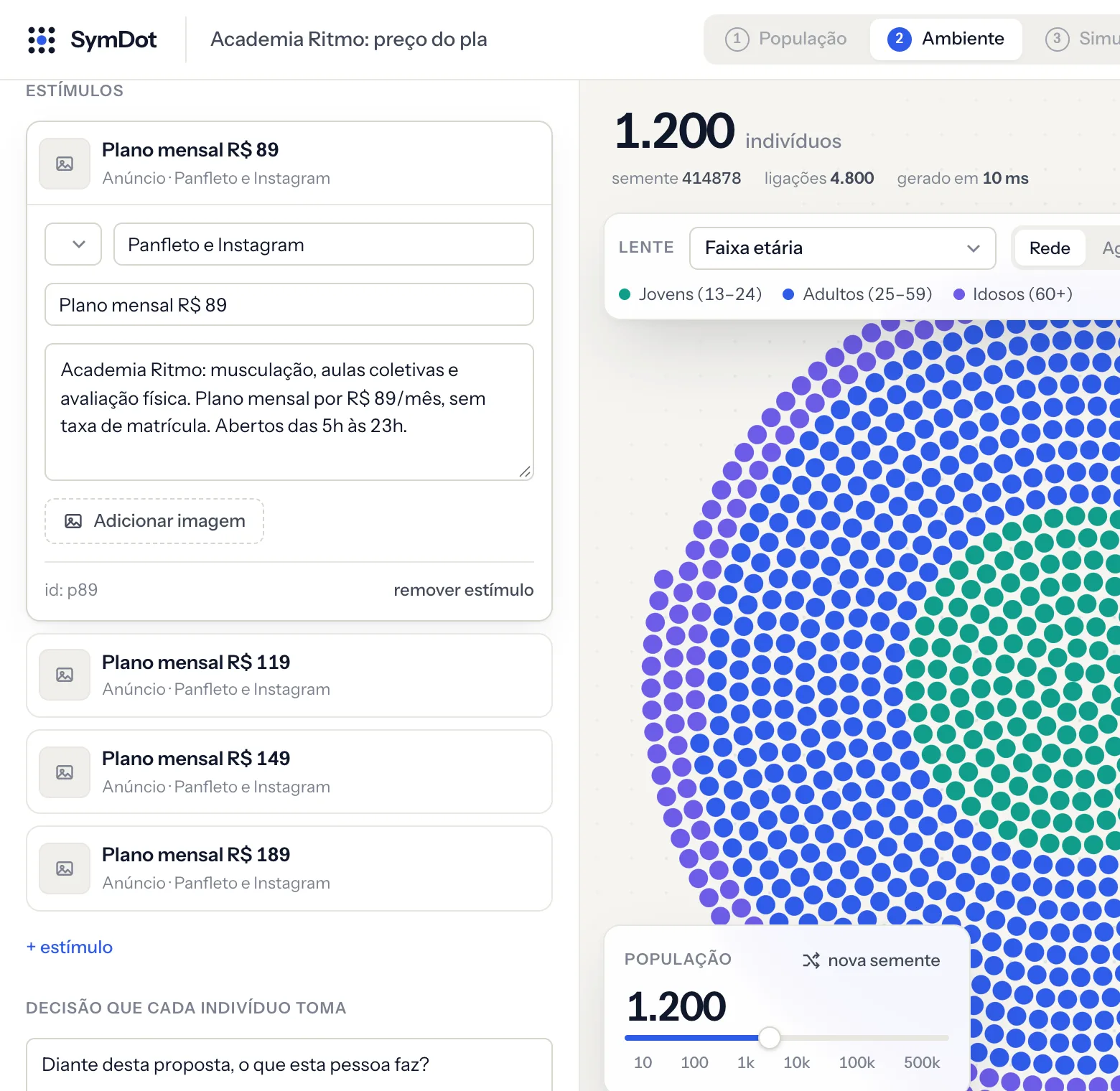
Quatro estímulos iguais, um por preço Dica Escolha uma faixa larga, com degraus crescentes. Faixa estreita demais não mostra onde a adesão quebra.
- 3
Decisão que obriga a se posicionar sobre o preço
Use opções como Matricula por esse preço, Matricularia por um preço menor e Não tem interesse. Evite "vou pensar": ela esconde o efeito do preço.
Na opção de compra, ligue Paga o preço da versão: é assim que o relatório calcula a receita.
Em Referência de preço, escolha Renda mensal. Cada pessoa passa a receber quanto o preço representa da renda dela, o que deixa a curva bem mais realista.
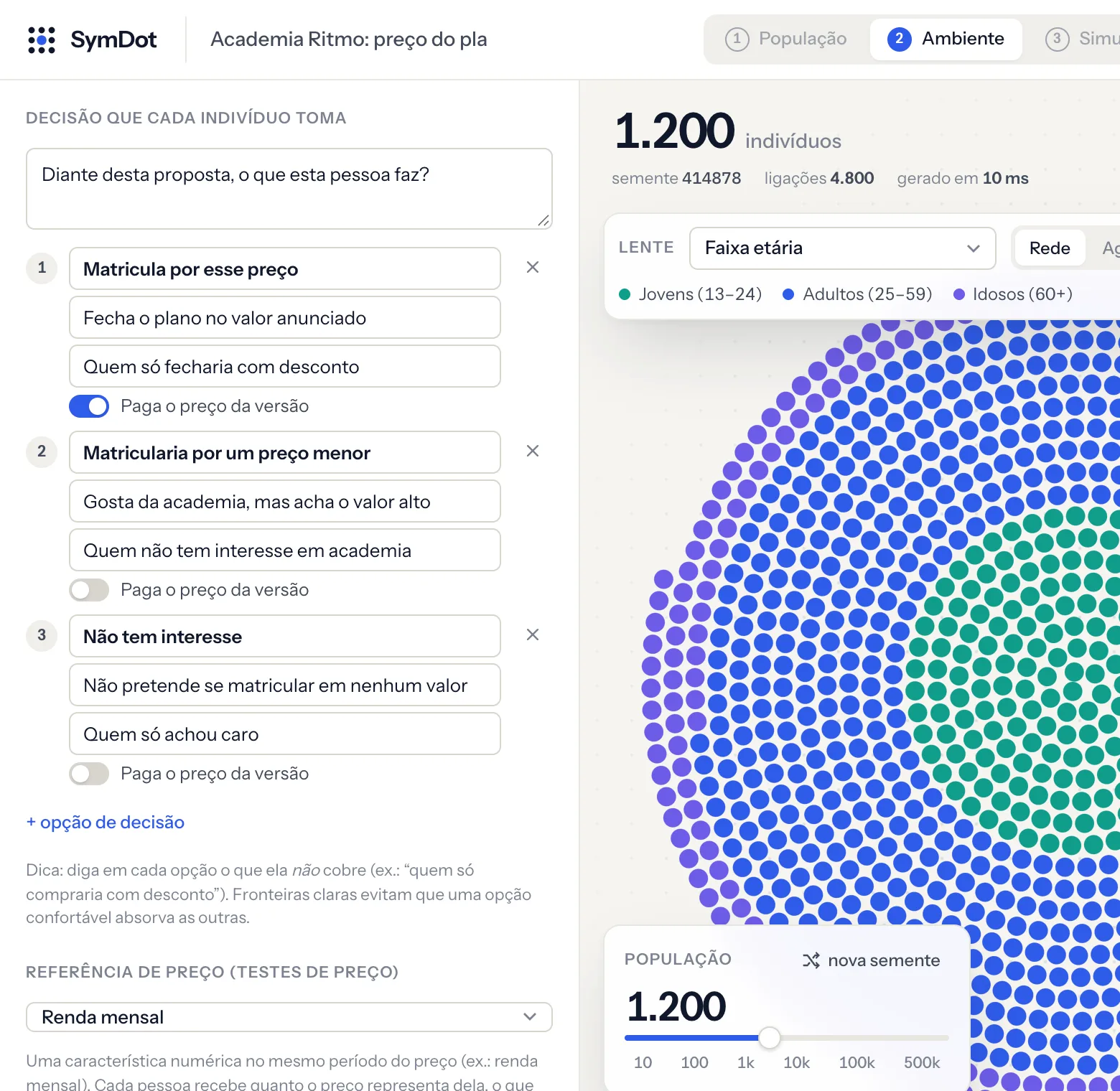
Decisão com a opção que paga o preço e a referência de preço - 4
Todos os preços na mesma rodada
Em Simulação, crie uma rodada com + teste A/B nesta rodada e um + braço para cada preço. Marque o estímulo de cada preço e preencha o campo R$ de cada versão (inclusive a base).
Divida as pessoas em partes iguais: com 4 preços, 25% para cada braço (a base fica com o resto).
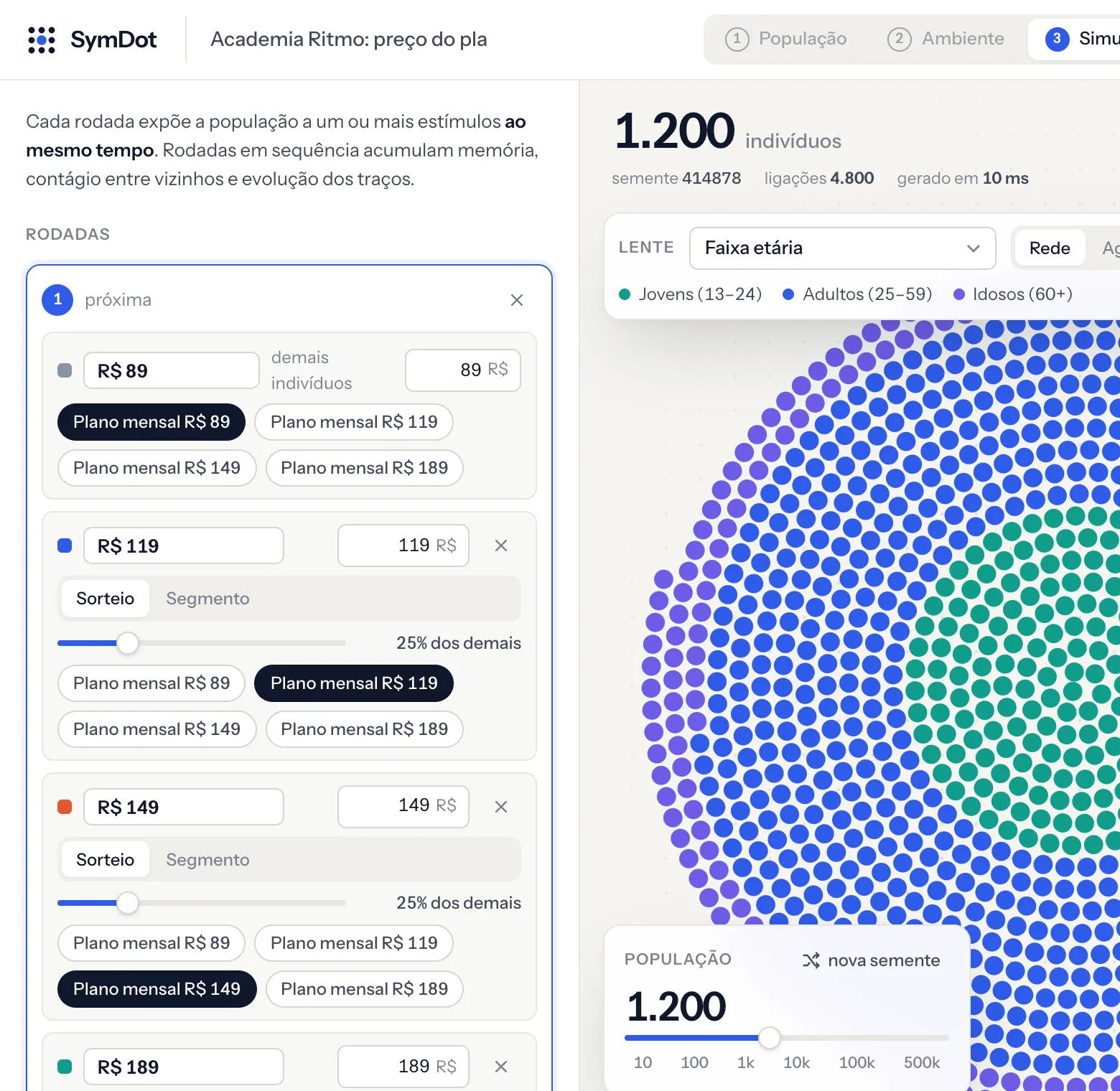
Rodada com quatro versões de preço e o valor de cada uma Dica Não teste preços em rodadas seguidas com as mesmas pessoas: quem já viu um preço compara com o anterior. Para mudar a faixa, monte de novo a rodada única.
- 5
Rode e acompanhe
Na etapa Simulação, clique em Rodar rodada 1 (ou em Rodar para todas as rodadas pendentes). O estúdio mostra o custo estimado antes de começar e os pontos mudam de cor conforme as decisões chegam.
Você pode fechar a página: a simulação continua no servidor e o aviso de conclusão aparece no chat do assistente.
Dica Para testar a configuração sem gastar, comece com 100 a 300 pessoas. Quando o desenho estiver certo, aumente o tamanho e rode de novo.
Como ler o resultado
- Na Curva de preço do relatório, veja até onde a adesão se mantém e qual preço dá mais receita por 100 pessoas.
- A tendência geral diz se a adesão cai com o preço de forma confiável.
- Compare a receita, e não só a adesão: um preço maior com um pouco menos de adesão pode render mais.
Erros comuns
- Testar só preços próximos (ex.: R$ 99 e R$ 109).
- Esquecer de marcar a opção que paga, e ficar sem receita no relatório.
- Não ter uma característica de renda ou orçamento e deixar o preço "solto".
Atalho: peça ao assistente
Tudo isso pode ser montado conversando. Um pedido como este já basta; o assistente pergunta o que faltar e você revisa antes de rodar.
Quero testar o preço do plano mensal da minha academia em Campinas: R$ 89, R$ 119, R$ 149 e R$ 189. Público adulto do bairro.